grátis no seu site
Exemplos de tamanhos
- 12
- 12
- 6
- 6
- 4
- 4
- 3
- 3
- 2
- 2
colunas
Personalize
Cor
Fonte
Largura
Escolha o tipo de código
Ajusta automaticamente a largura e a altura ao espaço disponível. Use quando seu site permitir JavaScript.
Como instalar o widget no seu site
Personalize o widget acima e escolha uma das opções abaixo. As previsões são atualizadas automaticamente; você não precisa trocar o código todos os dias.
Wix: incorporar pelo endereço do site
- Escolha as cores, a fonte e o tamanho do widget nesta página.
- Se for seu primeiro acesso, preencha o formulário para liberar a cópia.
- No editor do Wix, clique em Adicionar elementos → Incorporar código. Escolha Incorpore um site ou HTML incorporado, conforme a opção disponível no seu editor.
- Abra as configurações do elemento, escolha Endereço do site e cole o link copiado. Use o endereço HTTPS completo.
- Ajuste a largura e a altura da caixa no Wix até aparecerem todos os signos. Confira também o editor mobile: ele pode precisar de um tamanho diferente.
- Visualize e publique o site. Se o widget ficar cortado, aumente a altura da caixa de incorporação.
Importante no Wix: ajuste o tamanho da caixaO conteúdo se reorganiza dentro da caixa, mas não consegue aumentar sozinho a altura do elemento do Wix. O tamanho da caixa precisa ser ajustado no editor.
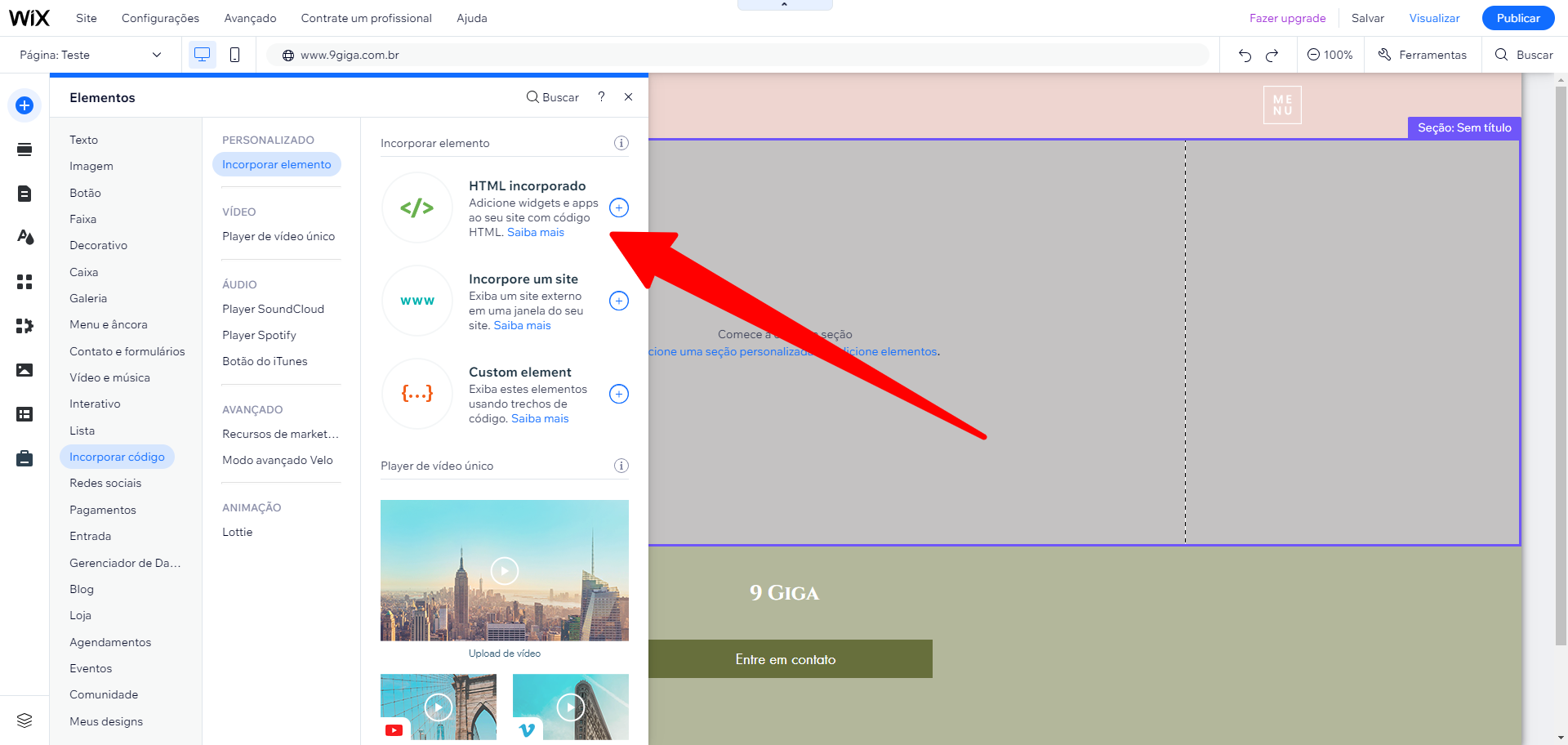
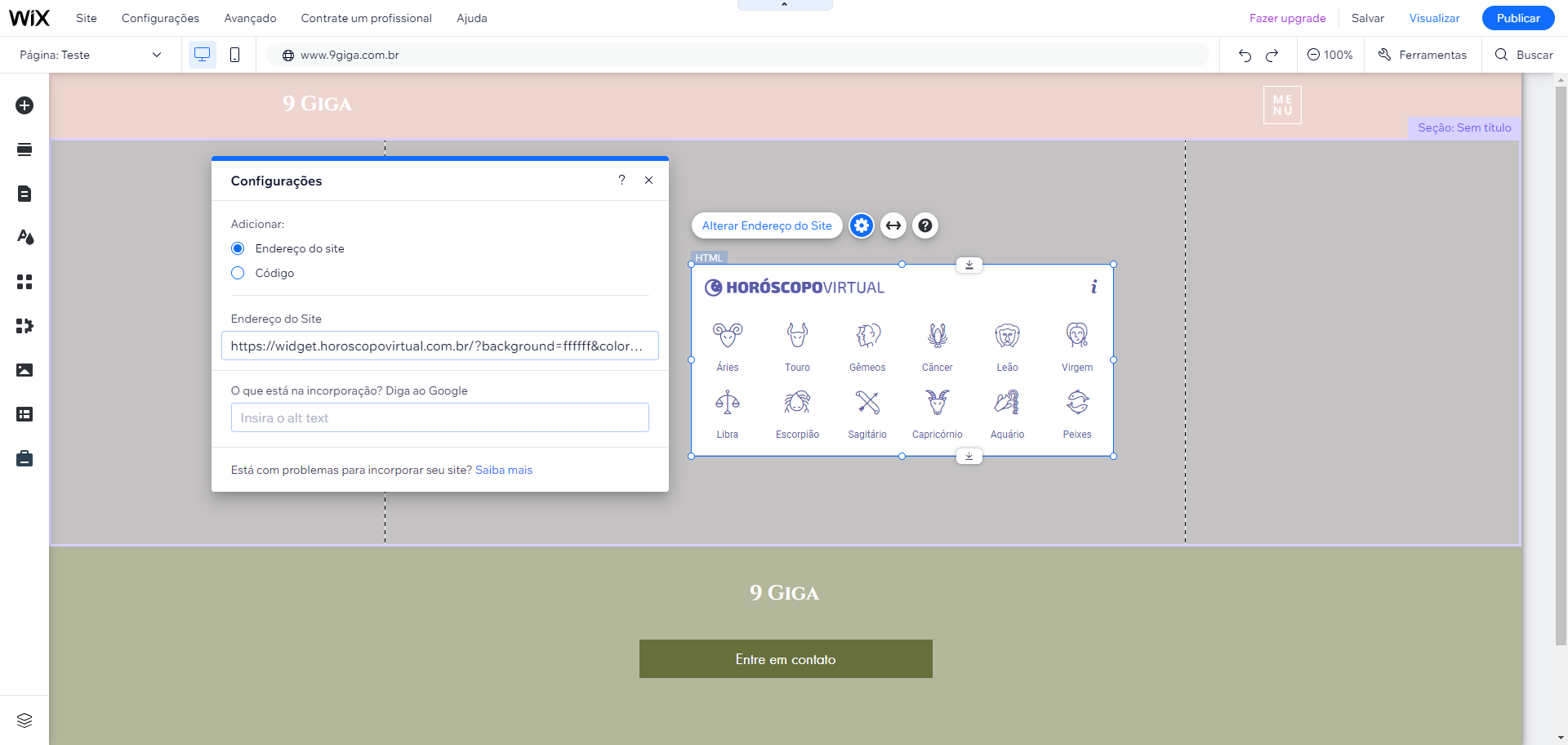
Os nomes dos menus podem variar entre versões do editor. Veja também a ajuda oficial do Wix.
WordPress: bloco HTML personalizado
- Edite a página ou publicação, adicione um bloco HTML personalizado e cole o código. Não use os blocos Código ou Parágrafo: eles podem mostrar o código como texto.
- Salve e confira a página publicada, no computador e no celular. Alguns editores não executam scripts na prévia.
WordPress com hospedagem própria: use uma conta com permissão para inserir scripts. Em construtores visuais, procure o elemento HTML.
Atenção ao plano e às permissões no WordPress.comScripts e iframes dependem dos recursos de hospedagem habilitados e do plano. Se o código for removido ao salvar, confira as permissões. Se não puder incorporar, use a opção Link/Bio em um botão ou link.
Outros sites: JS, iframe ou link?
JS — recomendado: cole no HTML da página, no ponto em que o widget deve aparecer. O carregador ajusta a largura e a altura automaticamente. Evite inserir apenas no cabeçalho global do site.
Iframe: a altura precisa ser ajustadaUse em um bloco que aceite HTML incorporado. A largura pode acompanhar o espaço disponível, mas a altura é definida em pixels. Ajuste a altura no código ou no editor se os signos ficarem cortados.
Link/Bio: coloque o endereço em um botão, menu ou bio de rede social. Ao clicar, a pessoa abre o widget; não é necessário instalar código.
O widget está cortado, não aparece ou mostra o código como texto
- Signos cortados: aumente a altura do iframe ou da caixa no editor. Se o espaço ficar mais estreito, os signos ocupam mais linhas.
- Espaço em branco: reduza a altura da caixa ou do iframe, mantendo os 12 signos visíveis. Teste a página publicada.
- Código aparecendo como texto: cole em um bloco HTML personalizado ou de incorporação.
- O código some ao salvar: verifique se sua plataforma, plano e usuário permitem scripts ou iframes. Experimente a opção Link/Bio.
- Diferente no celular: revise também a largura e a altura no modo mobile do seu editor.